


Удаленный рабочий стол (RDP) — как подключиться
 32
32 **Для чего нужен RDP и как им пользоваться**

RDP позволяет подключаться к удалённому Windows-серверу и работать с ним так, будто он находится перед вами. Вы управляете рабочим столом через свой компьютер, ноутбук или мобильное устройство, а все программы и процессы выполняются непосредственно на сервере.
Для клиентов XorekCloud это удобный способ использовать Windows VPS для рабочих задач, автоматизации, удалённого доступа и запуска программ, которым требуется постоянное подключение к интернету.
Что такое RDP
RDP расшифровывается как Remote Desktop Protocol — протокол удалённого рабочего стола, разработанный Microsoft. В Windows есть встроенный клиент для подключения, поэтому устанавливать дополнительное программное обеспечение обычно не требуется.
Во время сеанса на вашем экране отображается рабочий стол сервера. Вы можете открывать приложения, работать с файлами, устанавливать программное обеспечение и менять настройки. При этом вычисления происходят на удалённой машине, а ваш компьютер получает изображение и передаёт команды мыши и клавиатуры.
Для каких задач используют RDP
Доступ к ресурсам удалённого сервера
Windows VPS может быть значительно мощнее домашнего ноутбука или офисного компьютера. Вы арендуете сервер с нужными характеристиками и подключаетесь к нему через RDP, не приобретая дорогостоящее оборудование.
При этом требования к вашему устройству остаются относительно небольшими: оно в основном отображает интерфейс удалённого рабочего стола.
Постоянная работа программ
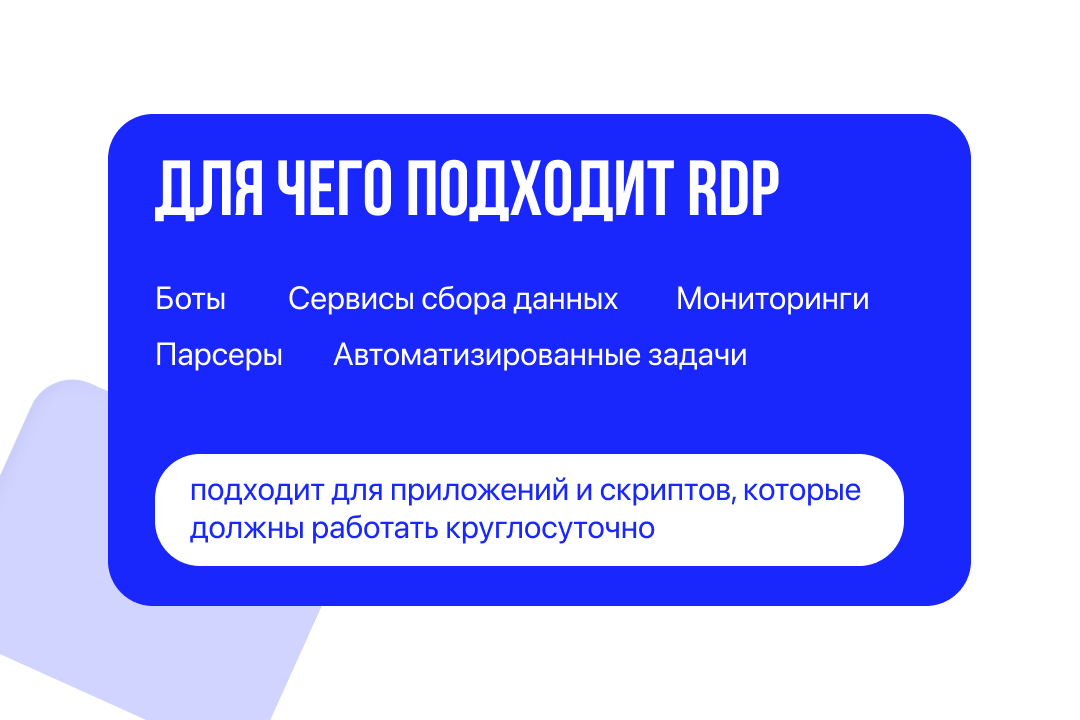
RDP подходит для приложений и скриптов, которые должны работать круглосуточно:
- мониторинговых систем;
- ботов;
- парсеров;
- торговых терминалов;
- сервисов сбора данных;
- автоматизированных задач.
После закрытия окна подключения сервер продолжает работать, а запущенные программы не завершаются. Поэтому к ним можно вернуться позже с другого устройства.
Работа с IP-адресом нужного региона
Если сервер размещён в определённой стране или регионе, подключение к нему позволяет работать с соответствующим IP-адресом. Это может быть актуально для отдельных рекламных кабинетов, зарубежных сервисов и корпоративных систем.
Перед использованием такого сценария важно проверить правила конкретного сервиса: некоторые платформы ограничивают работу через дата-центровые IP-адреса или требуют дополнительного подтверждения.
Удалённая работа
RDP часто используют для доступа к офисному компьютеру или корпоративному серверу из дома. Документы и рабочие приложения остаются на удалённой машине, а сотрудник управляет ими через защищённое подключение.
Это помогает централизовать данные и не хранить рабочие файлы на личном устройстве. Однако уровень защиты зависит не только от RDP, но и от настроек сети, учётных записей и политики безопасности компании.
Как подключиться к RDP в Windows
Перед началом работы подготовьте данные, которые предоставил хостинг-провайдер:
- IP-адрес сервера;
- имя пользователя;
- пароль;
- при необходимости — нестандартный порт подключения.
Затем выполните следующие действия:
- Нажмите
Win + R. - Введите
mstscи нажмите Enter. - В окне подключения укажите IP-адрес сервера.
- Нажмите «Подключить».
- Введите логин и пароль.
- Подтвердите подключение.
При первом входе Windows может показать предупреждение о сертификате. Перед подтверждением убедитесь, что IP-адрес принадлежит вашему серверу. Если вы доверяете серверу и понимаете причину предупреждения, подключение можно продолжить.
После авторизации откроется рабочий стол Windows VPS. Дальше сервер используется почти так же, как обычный компьютер: можно запускать браузер, устанавливать приложения, работать с файлами и настраивать окружение.
Чтобы завершить сеанс, достаточно закрыть окно RDP. Это не выключит сервер и не остановит запущенные процессы. При следующем подключении рабочая среда будет доступна в прежнем состоянии.
Подключение с macOS и мобильных устройств
На Mac, Android и iPhone потребуется отдельное приложение Microsoft. Сейчас для этих платформ используется Windows App — клиент удалённого доступа Microsoft.
Доступны версии для:
- macOS;
- Android;
- iPhone и iPad.
После установки укажите адрес сервера, логин и пароль. Интерфейс может отличаться от Windows-клиента, но общий принцип подключения остаётся тем же.
Как защитить RDP-сервер
Открытый RDP-порт привлекает автоматические сканеры и попытки подбора паролей. Поэтому безопасность нужно настроить до начала активной работы с сервером.
**** → Используйте сложный пароль
Пароль должен быть длинным, уникальным и не связанным с именем, датой рождения или названием проекта. Оптимальный вариант — случайная комбинация, созданная менеджером паролей.
Не используйте короткие и очевидные варианты вроде 12345, qwerty или имени пользователя с годом рождения.
**** → Создайте отдельную учётную запись
По возможности не используйте встроенную учётную запись Administrator для повседневной работы. Создайте отдельного пользователя с необходимыми правами и ограничьте использование административной учётной записи.
Это уменьшает риски при автоматических атаках, поскольку злоумышленнику будет сложнее угадать имя целевой учётной записи.
**** → Измените стандартный порт
Стандартный порт RDP — 3389. Если конфигурация сервера и правила безопасности позволяют, его можно заменить на другой порт.
Это не заменяет пароль, обновления и сетевую защиту, но помогает снизить количество автоматических запросов к стандартной точке входа. После изменения порта новый адрес нужно указывать в формате:
IP-адрес:новый-порт
**** → Устанавливайте обновления
Регулярно обновляйте Windows и установленное программное обеспечение. Обновления закрывают уязвимости, которые могут использоваться для атак.
Также рекомендуется включить встроенный брандмауэр и ограничить доступ к RDP по IP-адресам, если такая возможность предусмотрена вашей инфраструктурой.
Что делать при проблемах с подключением
→ RDP не подключается
Проверьте IP-адрес, логин и пароль. Затем убедитесь в личном кабинете хостинга, что сервер включён и не приостановлен.
Если данные указаны верно, попробуйте подключиться через другую сеть, например мобильный интернет. Это поможет определить, связана ли проблема с вашим провайдером или текущей сетью.
→ Удалённый рабочий стол работает медленно
Причиной может быть нестабильное интернет-соединение или высокая нагрузка на сервер. В настройках RDP можно отключить фон рабочего стола, анимацию и другие визуальные эффекты.
Снижение качества изображения уменьшает объём передаваемых данных и часто делает работу комфортнее при слабом Wi-Fi или мобильном подключении.
→ Не удаётся копировать файлы
Перед подключением откройте параметры RDP и перейдите на вкладку «Локальные ресурсы». В разделе с локальными устройствами выберите диски или папки, которые должны быть доступны на сервере.
После этого подключитесь заново. Используйте передачу файлов только при необходимости и не подключайте к серверу лишние локальные ресурсы.
→ Появляется ошибка учётных данных
Если пароль введён правильно, проверьте, разрешён ли выбранному пользователю вход через удалённый рабочий стол. Пользователь должен иметь соответствующее разрешение или входить в группу «Пользователи удалённого рабочего стола».
Изменять настройки следует непосредственно на сервере или через панель управления, используя учётную запись с административными правами.
RDP, TeamViewer и SSH: что выбрать
RDP оптимален, когда нужен полноценный графический интерфейс Windows VPS. Он встроен в операционную систему и подходит для регулярной работы с приложениями.
TeamViewer и AnyDesk удобны для разовой технической поддержки и удалённой помощи пользователю. Для постоянной коммерческой эксплуатации условия лицензирования нужно проверять отдельно.
SSH чаще используют на Linux-серверах. Он предоставляет доступ к командной строке без графического рабочего стола, зато потребляет меньше ресурсов и хорошо подходит для администрирования, развёртывания приложений и автоматизации.
Итоги
RDP нужен для удалённого управления Windows-сервером через графический интерфейс. С его помощью можно запускать программы, поддерживать постоянную работу ботов и скриптов, пользоваться ресурсами VPS и подключаться к рабочей среде из разных мест.
Базовое подключение занимает несколько минут: достаточно открыть mstsc, указать IP-адрес, логин и пароль. После настройки сервер продолжает работать даже тогда, когда вы закрыли окно удалённого рабочего стола.
Главное — не откладывать защиту сервера. Используйте уникальный пароль, отдельную учётную запись, актуальную версию Windows и дополнительные ограничения доступа к RDP. Это поможет снизить риск несанкционированного входа и сохранить сервер под вашим контролем.