


Заказ облачного сервера на XorekCloud
 397
397 Заказ облачного сервера на XorekCloud
В этой инструкции подробно рассмотрены все этапы заказа облачного сервера на XorekCloud, выбор необходимой конфигурации, завершение покупки и получение доступа к серверу.
1. Вход в личный кабинет
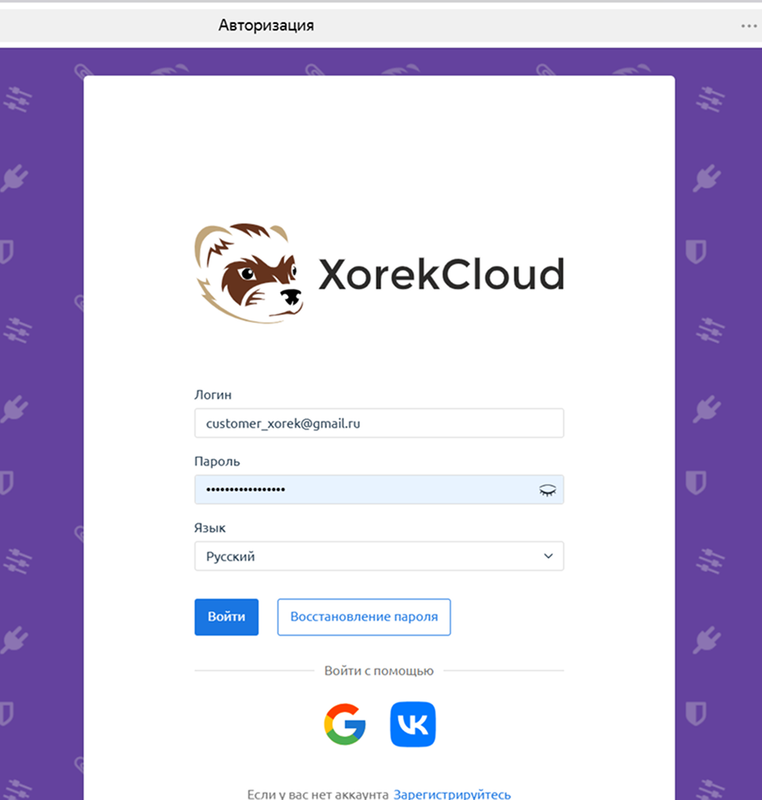
Для начала работы с XorekCloud выполните следующие действия:
- Перейдите на страницу входа в личный кабинет
- Введите учётные данные вашего аккаунта
- Если учётной записи ещё нет, пройдите быструю процедуру регистрации. (есть статья)
После успешной авторизации вы попадёте в личный кабинет XorekCloud.
2. Ориентация в интерфейсе личного кабинета
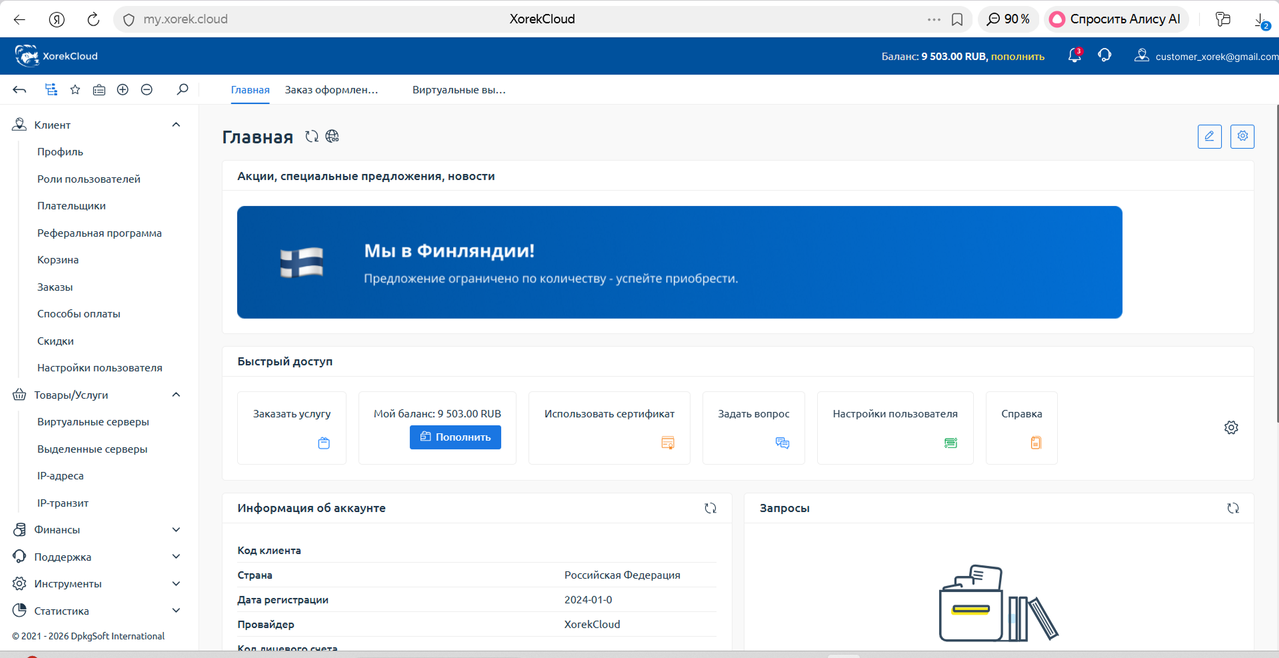
После входа в систему вам будет доступна главная страница с несколькими основными разделами:
- Клиент – управление параметрами аккаунта и личной информацией
- Товары и услуги – просмотр, заказ и администрирование облачных сервисов
- Финансы – все про платежи и их историю
- Поддержка – создание и отслеживание заявок в техническую поддержку
- Инструменты – добавление дополнительных пользователей и менеджеров платежей
- Статистика – просмотр логов активности аккаунта и статистики использования
3. Выбор подходящего тарифа
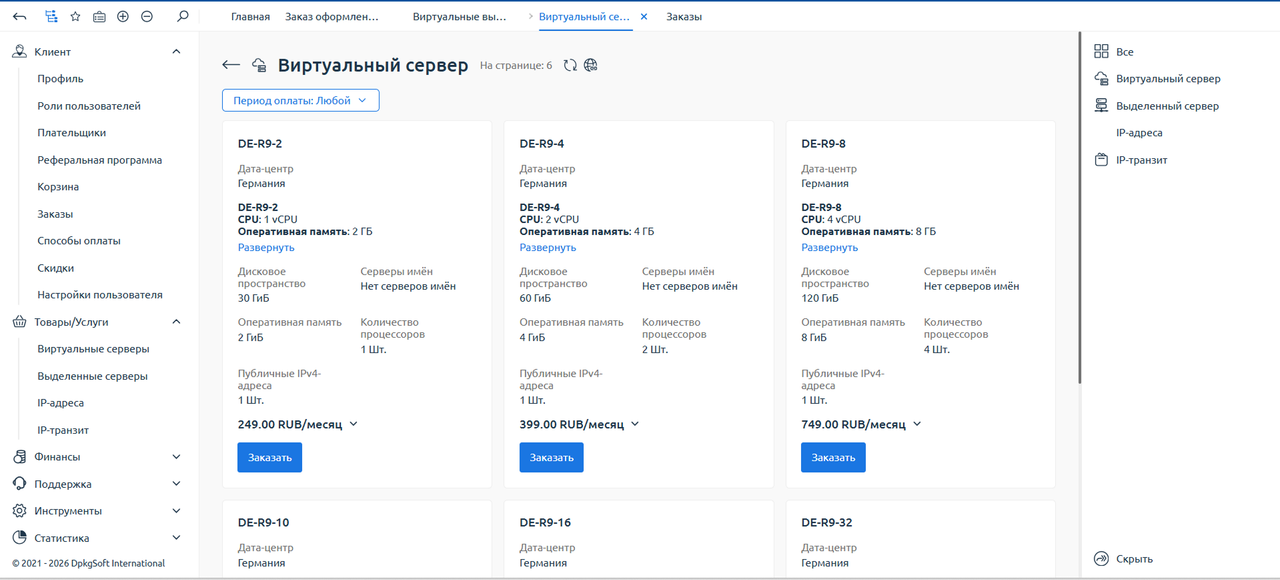
На странице заказа облачного сервера нажмите кнопку «Все доступные предложения», чтобы увидеть полный каталог тарифных планов с возможностью их сравнения на одной странице.
Выбор локации
Первый фильтр позволяет выбрать географическое расположение серверов. На данный момент мы предоставляем серверы: в РФ, Нидерландах, Германии и Финляндии, если на данный момент покупка в определенной локации недоступна, то скорее всего серверы просто закончились, но мы их часто пополняем. Правильный выбор локации обеспечит минимальную задержку и максимальную надёжность подключения для ваших приложений.
Выбор периода абонентской платы
Вы можете установить удобный для вас период оплаты: месяц, квартал, полугодие или полный год.
4. Настройка конфигурации сервера
После выбора тарифного плана переходим к этапу конфигурирования серверной среды.
Выбор операционной системы
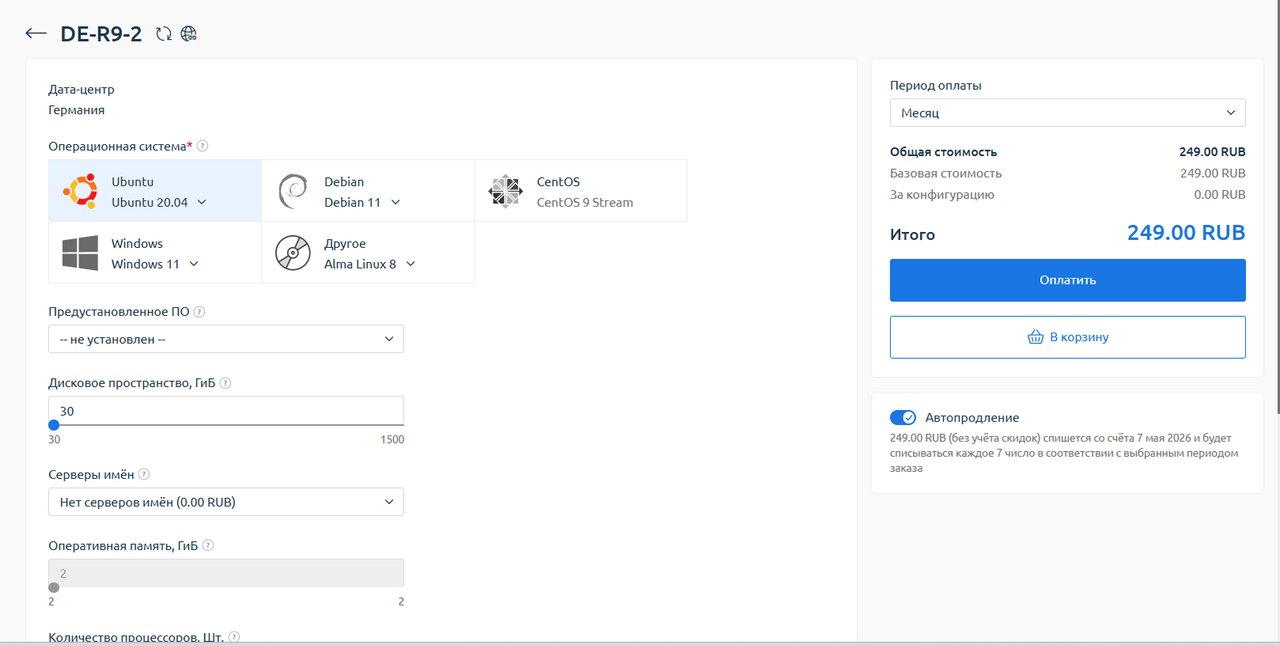
На этом этапе нужно определиться с операционной системой. Доступны следующие варианты:
Windows (различные версии), Ubuntu, Debian, CentOS, AlmaLinux, Oracle Linux 8, и другие.
Благодаря такому многообразию вариантов легко подобрать оптимальную конфигурацию под любые требования – от стандартных веб-приложений до специализированных корпоративных решений.
Предварительная установка программного обеспечения
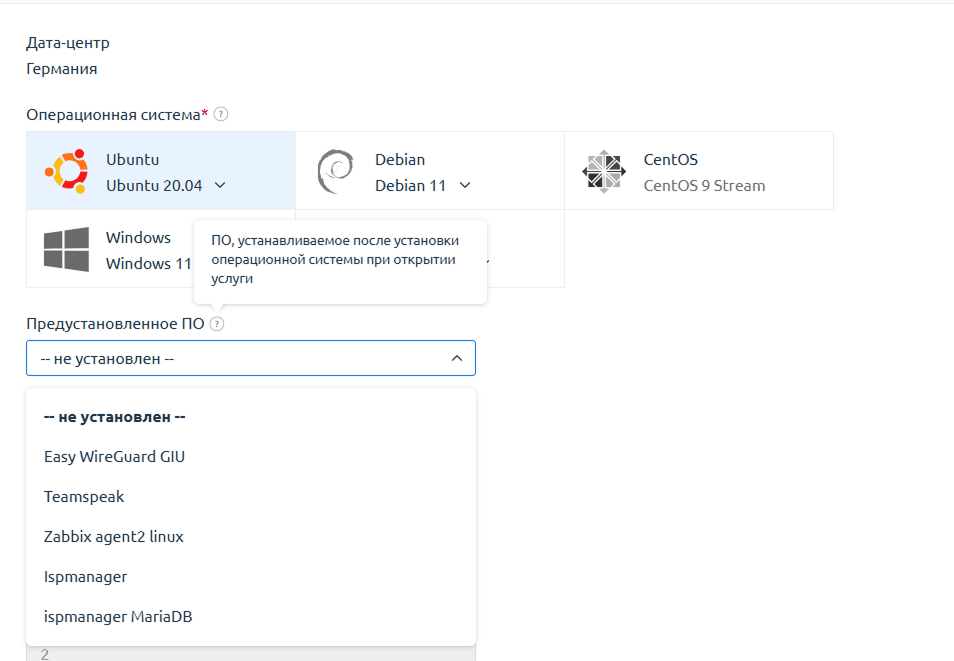
На данном этапе вы можете сразу установить необходимое вам программное обеспечение при создании сервера, без необходимости проводить установку после активации.
Для популярных систем (Ubuntu, Debian) доступны различные инструменты.
Это значительно ускоряет процесс развёртывания – сервер поступит вам уже полностью подготовленным к работе.
Дополнительные опции
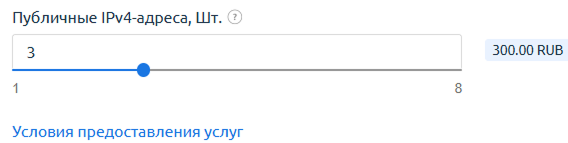
На этом этапе требуется задать количество IPv4-адресов в штуках и определить, сколько экземпляров облачного сервера вы хотите заказать.
Такой подход позволяет гибко адаптировать заказ под конкретные задачи – от одного сервера для персонального использования до нескольких для масштабных проектов.
Завершение настройки заказа
На последнем этапе конфигурирования требуется выбрать финальный период оплаты – от месяца до года.
Кроме того, можно активировать опцию автоматического продления. При её включении облачный сервер будет автоматически продлеваться в конце срока (при наличии средств на счёте), обеспечивая бесперебойное функционирование без риска случайного отключения.
5. Способы расчёта
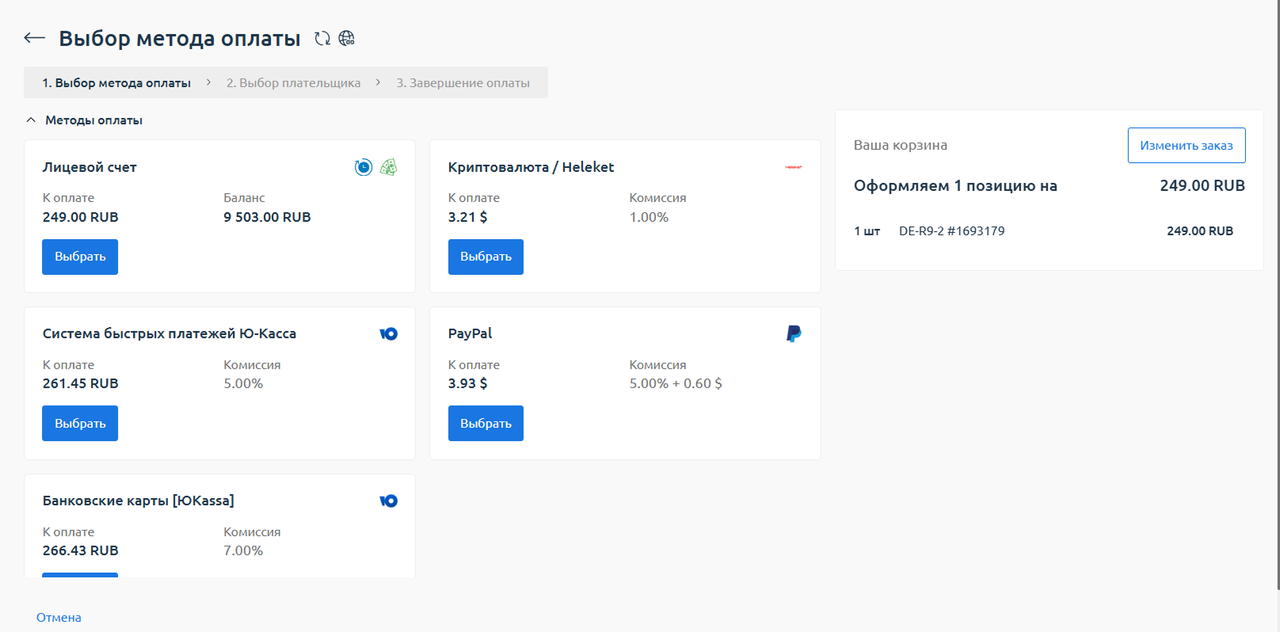
На завершающем этапе требуется выбрать удобный метод платежа:
- Внутренний баланс – прямое списание со счёта вашего аккаунта
- Банковские карты через платёжный агрегатор
- Криптовалютные платежи через специализированный сервис
Выбирайте наиболее удобный для вас способ – все платежи обрабатываются оперативно и с гарантией безопасности.
6. Автоматическая активация облачного сервера
После завершения платежа происходит автоматическая обработка вашего заказа. Обычно процесс инициализации и запуска сервера занимает не более 2 минут.
Статус выполнения заказа доступен для отслеживания в личном кабинете. Как только облачный сервер полностью готов к работе, его статус изменится на «Активен».
7. Как получить учётные данные для входа на сервер
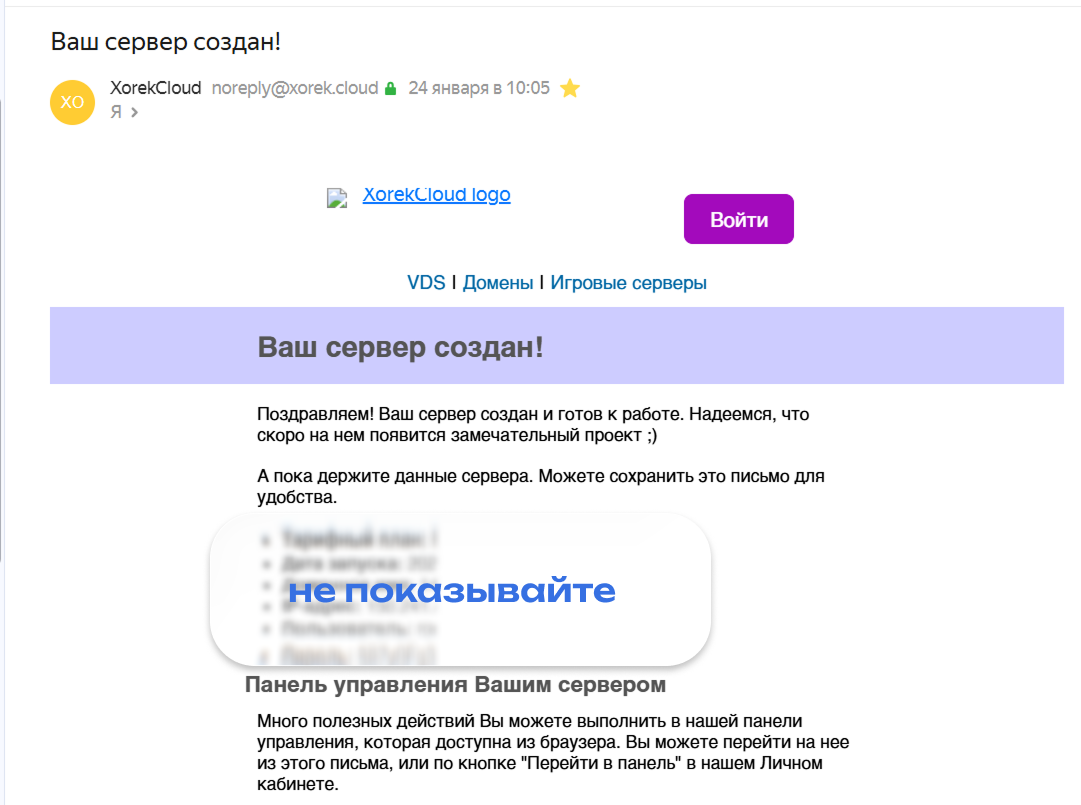
По завершении активации сервера данные для подключения будут доступны двумя методами:
- Отправлены письмом на адрес электронной почты, указанный при регистрации аккаунта
- Размещены в личном кабинете в разделе «Документация и инструкции»
В личном кабинете вы найдёте полную инструкцию с необходимыми реквизитами доступа.
8. Ваш облачный сервер готов к использованию
Сервер успешно инициализирован и полностью подготовлен к работе. Вы можете немедленно подключиться к серверу, развернуть необходимое приложение или службы и начать решение поставленных задач.
Полезные ссылки
- Официальный Telegram-канал XorekCloud: https://t.me/xorekcloud
- Основной веб-сайт: https://xorek.cloud/ru